
 VI
 EN

Hướng dẫn sử dụng VTalk Go Pro bắt đầu từ việc sạc pin, bật máy và kiểm tra kết nối. Sau đó, người dùng chọn ngôn ngữ và chế độ phiên dịch phù hợp. Thiết bị hỗ trợ Wi-Fi, eSIM 4G, dịch online và dịch offline có tiếng Việt.
Theo VTalk, Go Pro hỗ trợ 138 ngôn ngữ trực tuyến và 19 ngôn ngữ ngoại tuyến. Máy còn có camera dịch hình ảnh và các chức năng hỗ trợ giao tiếp quốc tế.
Tuy nhiên, kết nối eSIM và chế độ dịch offline hoạt động theo hai cơ chế khác nhau.
Bài viết dưới đây sẽ hướng dẫn từng bước thiết lập và sử dụng. Nội dung cũng giúp bạn xử lý những lỗi thường gặp khi đi du lịch hoặc công tác.
1. Làm Quen Với Máy Phiên Dịch VTalk Go Pro

Trước khi phiên dịch, người dùng nên kiểm tra thiết kế và các thành phần của thiết bị.
VTalk Go Pro là máy phiên dịch cầm tay có màn hình cảm ứng, microphone, loa và camera. Thiết bị hoạt động độc lập, không bắt buộc ghép nối với điện thoại để thực hiện các chức năng dịch cơ bản.
Màn hình và giao diện sử dụng
VTalk Go Pro được trang bị màn hình IPS 2,8 inch.
Màn hình phục vụ việc chọn ngôn ngữ, theo dõi bản dịch và sử dụng các chức năng được tích hợp.
Theo nhà sản xuất, giao diện mặc định hỗ trợ tiếng Việt. Điều này giúp người dùng trong nước dễ làm quen với máy.
Khi khởi động, hãy quan sát các biểu tượng chức năng trên màn hình. Những mục thường cần sử dụng gồm phiên dịch trực tuyến, ngoại tuyến và dịch hình ảnh.
Tên hoặc vị trí biểu tượng có thể khác nhau theo phiên bản phần mềm.
Nút nguồn và các nút điều khiển
Người dùng cần nhận biết nút nguồn, các nút thao tác phiên dịch và vị trí microphone.
Nút nguồn dùng để bật hoặc tắt thiết bị theo hướng dẫn đi kèm.
Đối với chức năng dịch giọng nói, thao tác có thể được thực hiện qua màn hình hoặc nút điều khiển tương ứng.
Hãy quan sát ký hiệu thực tế trên thân máy trước khi sử dụng.
Không nên nhấn giữ hoặc kết hợp nhiều nút khi chưa xác định đúng chức năng.
Nếu cần nhận biết vị trí từng nút, hãy đối chiếu trực tiếp với tài liệu hoặc hình ảnh của đúng VTalk Go Pro.
Camera, microphone và loa ngoài
VTalk Go Pro được công bố có camera 5 MP với khả năng lấy nét tự động.
Camera phục vụ những tác vụ dịch nội dung từ hình ảnh.
Bên cạnh đó, hệ thống micro kép hỗ trợ thu âm giọng nói và giảm ảnh hưởng của tạp âm.
Loa ngoài phát bản dịch để người dùng và người đối diện theo dõi hội thoại.
Khi sử dụng, hãy tránh che microphone và khu vực phát âm thanh.
Sạc pin trước khi sử dụng
Máy có pin dung lượng 3.000 mAh và sử dụng cổng USB Type-C.
Trước khi thiết lập lần đầu, hãy kết nối máy với nguồn sạc tương thích.
Kiểm tra trạng thái pin trên màn hình trước khi bắt đầu phiên dịch.
Nếu chuẩn bị đi nước ngoài, nên sạc máy trước chuyến bay. Đồng thời, mang theo cáp sạc phù hợp và nguồn điện dự phòng.
2. Thiết Lập Ban Đầu Cho VTalk Go Pro
Thiết lập ban đầu giúp thiết bị hoạt động đúng ngôn ngữ và phương thức kết nối.
Người mới sử dụng nên hoàn tất các bước dưới đây trước khi thử phiên dịch.
Bước 1: Khởi động thiết bị
Nhấn nút nguồn theo hướng dẫn của máy.
Chờ hệ thống khởi động và hiển thị giao diện chính.
Nếu màn hình không sáng, hãy kiểm tra pin hoặc kết nối sạc.
Không nên thực hiện thao tác khôi phục cài đặt gốc ngay khi gặp lỗi khởi động.
Bước 2: Kiểm tra ngôn ngữ giao diện
Sau khi mở máy, kiểm tra ngôn ngữ đang hiển thị.
Nếu giao diện chưa phải tiếng Việt, hãy tìm mục cài đặt ngôn ngữ trong hệ thống.
Chọn tiếng Việt nếu tùy chọn này xuất hiện.
Sau đó, quay về màn hình chính và kiểm tra lại các mục chức năng.
Ngôn ngữ giao diện và ngôn ngữ phiên dịch là hai thiết lập khác nhau.
Bước 3: Kiểm tra ngày giờ và trạng thái mạng
Kiểm tra trạng thái Wi-Fi hoặc dữ liệu di động trên thiết bị.
Nếu máy hiển thị ngày giờ không chính xác, hãy điều chỉnh trong phần cài đặt tương ứng.
Tiếp theo, xác nhận mức pin và bộ nhớ còn đủ cho nhu cầu sử dụng.
Khi có thông báo cập nhật phần mềm, nên tìm hiểu nội dung cập nhật trước khi thực hiện.
Bước 4: Thử một câu phiên dịch đơn giản
Mở chức năng dịch giọng nói trên máy.
Chọn hai ngôn ngữ quen thuộc, chẳng hạn tiếng Việt và tiếng Anh.
Sau đó, thử phiên dịch một câu chào ngắn.
Quan sát văn bản hiển thị và kiểm tra âm thanh phát ra từ loa.
Nếu kết quả phù hợp, thiết bị đã sẵn sàng cho các bước sử dụng tiếp theo.
3. Hướng Dẫn Kết Nối Internet: Wi-Fi Và eSIM 4G
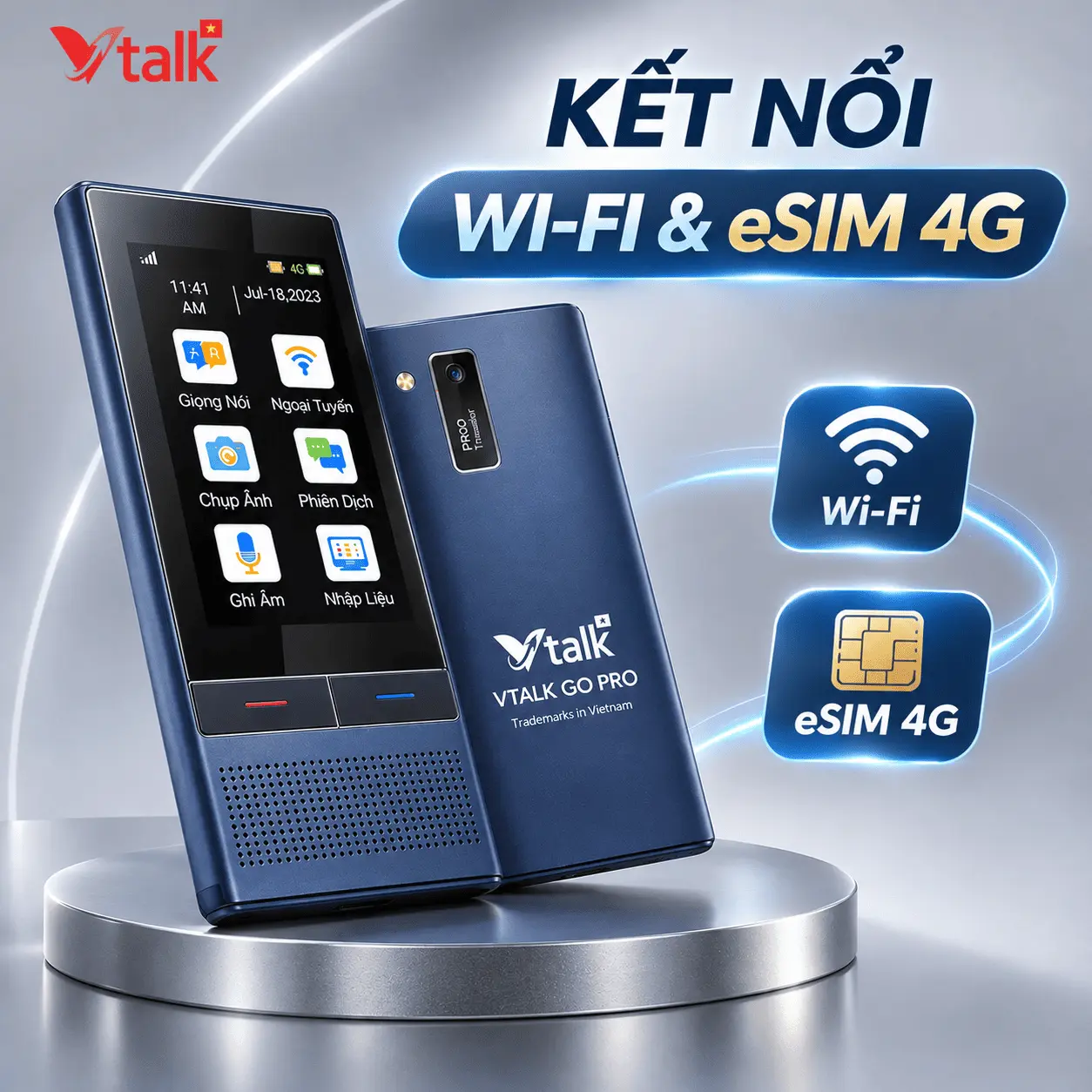
VTalk Go Pro hỗ trợ hai phương thức kết nối đáng chú ý: Wi-Fi và eSIM tích hợp.
Cả hai đều có thể cung cấp Internet cho những chức năng phiên dịch trực tuyến tương thích.
Cách kết nối VTalk Go Pro với Wi-Fi
Bước 1: Mở phần cài đặt kết nối trên thiết bị.
Bước 2: Tìm mục Wi-Fi và kích hoạt nếu đang tắt.
Bước 3: Chọn tên mạng Wi-Fi muốn sử dụng.
Bước 4: Nhập mật khẩu nếu mạng yêu cầu xác thực.
Bước 5: Kiểm tra trạng thái kết nối và thử chức năng dịch online.
Nếu chưa kết nối được, hãy kiểm tra lại mật khẩu.
Bạn cũng có thể thử một mạng Wi-Fi khác để xác định nguyên nhân.
Lưu ý, việc xuất hiện biểu tượng Wi-Fi chưa chắc đồng nghĩa thiết bị đã truy cập Internet thành công.
eSIM trên VTalk Go Pro hoạt động như thế nào?
eSIM là công nghệ SIM điện tử được tích hợp trong hệ thống kết nối di động.
VTalk Go Pro được nhà sản xuất giới thiệu có eSIM 4G phục vụ nhu cầu kết nối khi đi nước ngoài.
Nhờ đó, thiết bị có thể sử dụng dữ liệu di động mà không nhất thiết phải lắp SIM vật lý.
Tuy nhiên, eSIM vẫn cần vùng phủ sóng và dịch vụ dữ liệu còn hiệu lực.
Vì vậy, không nên hiểu eSIM là khả năng phiên dịch online khi hoàn toàn không có mạng.
Cách kiểm tra và sử dụng eSIM VTalk Go Pro
Bước 1: Xác nhận tình trạng eSIM.
Trước tiên, kiểm tra thiết bị đã được đơn vị bán hàng kích hoạt dịch vụ eSIM hay chưa.
Nếu máy chưa có dữ liệu sử dụng, hãy liên hệ bộ phận hỗ trợ VTalk.
Không tự quét mã QR hoặc thêm cấu hình eSIM chưa được cung cấp chính thức.
Bước 2: Kiểm tra kết nối mạng di động.
Mở phần cài đặt mạng trên thiết bị.
Tìm mục dữ liệu di động hoặc trạng thái mạng nếu giao diện có hỗ trợ.
Kiểm tra xem máy đã nhận mạng di động hay chưa.
Bước 3: Kiểm tra dữ liệu Internet.
Khi eSIM đã sẵn sàng, thử sử dụng chức năng phiên dịch trực tuyến.
Nếu máy nhận giọng nói và trả kết quả, kết nối dữ liệu có thể đang hoạt động.
Để kiểm tra rõ hơn, hãy tắt Wi-Fi trước khi thử mạng di động.
Bước 4: Kiểm tra trước khi đi nước ngoài.
Người dùng nên xác nhận quốc gia đến có nằm trong phạm vi dịch vụ hay không.
Ngoài ra, cần kiểm tra thời hạn, dung lượng và điều kiện sử dụng dữ liệu.
VTalk có công bố chương trình dữ liệu eSIM kèm máy. Tuy nhiên, quyền lợi áp dụng cần được xác nhận theo đơn hàng.
Khi nào nên dùng Wi-Fi hoặc eSIM?
Wi-Fi phù hợp khi sử dụng tại nhà, khách sạn hoặc văn phòng có mạng ổn định.
eSIM hữu ích khi di chuyển và không muốn phụ thuộc hoàn toàn vào Wi-Fi công cộng.
Tuy nhiên, tốc độ mạng di động có thể thay đổi theo vị trí và nhà mạng.
Khi không có cả Wi-Fi lẫn dữ liệu di động, hãy chuyển sang chế độ dịch ngoại tuyến tương thích.
4. Hướng Dẫn Dịch Hội Thoại Hai Chiều Trên VTalk Go Pro
Phiên dịch hai chiều là chức năng quan trọng khi giao tiếp với người nước ngoài.
Theo nhà sản xuất, VTalk Go Pro hỗ trợ dịch giọng nói trực tuyến 138 ngôn ngữ.
Để bắt đầu, hãy kiểm tra kết nối mạng và chọn đúng ngôn ngữ.
Bước 1: Mở chế độ phiên dịch giọng nói
Tại màn hình chính, truy cập chức năng phiên dịch trực tuyến.
Tên mục có thể được hiển thị bằng tiếng Việt hoặc ngôn ngữ giao diện đang chọn.
Sau đó, kiểm tra thiết bị đã sẵn sàng thu âm chưa.
Bước 2: Chọn ngôn ngữ nguồn và ngôn ngữ đích
Ngôn ngữ nguồn là tiếng người đang nói.
Ngôn ngữ đích là tiếng người nghe muốn nhận bản dịch.
Ví dụ, khi giao tiếp Việt – Anh, hãy chọn tiếng Việt và tiếng Anh.
Kiểm tra đúng chiều dịch trước khi bắt đầu hội thoại.
Nếu cần trao đổi ngược lại, sử dụng lượt dịch tương ứng trên thiết bị.
Bước 3: Bắt đầu thu âm giọng nói
Đặt máy ở vị trí thuận tiện để microphone tiếp nhận lời nói.
Kích hoạt thu âm bằng điều khiển của chế độ đang sử dụng.
Nói một câu rõ ràng với tốc độ tự nhiên.
Tránh để nhiều người nói cùng lúc.
Sau đó, kết thúc lượt thu âm nếu chế độ yêu cầu thao tác này.
Bước 4: Nghe và kiểm tra bản dịch
Máy sẽ xử lý nội dung và cung cấp kết quả phiên dịch.
Người dùng có thể theo dõi văn bản trên màn hình và nghe âm thanh từ loa.
Nếu nội dung chưa đúng, hãy thử diễn đạt lại bằng một câu ngắn hơn.
Đặc biệt, cần xác nhận số tiền, ngày giờ, địa chỉ và tên riêng.
Bước 5: Thực hiện hội thoại chiều ngược lại
Khi người đối diện trả lời, chọn chiều phiên dịch tương ứng.
Sau đó, thu âm câu nói của họ.
Kiểm tra nội dung được chuyển sang ngôn ngữ của bạn.
Tiếp tục thay phiên từng lượt nói để hạn chế chồng tiếng.
Mẹo sử dụng: Khi lần đầu thử máy, nên dùng các câu ngắn về hỏi đường, đặt phòng hoặc mua sắm.
5. Cách Sử Dụng VTalk Go Pro Để Dịch Offline Tiếng Việt
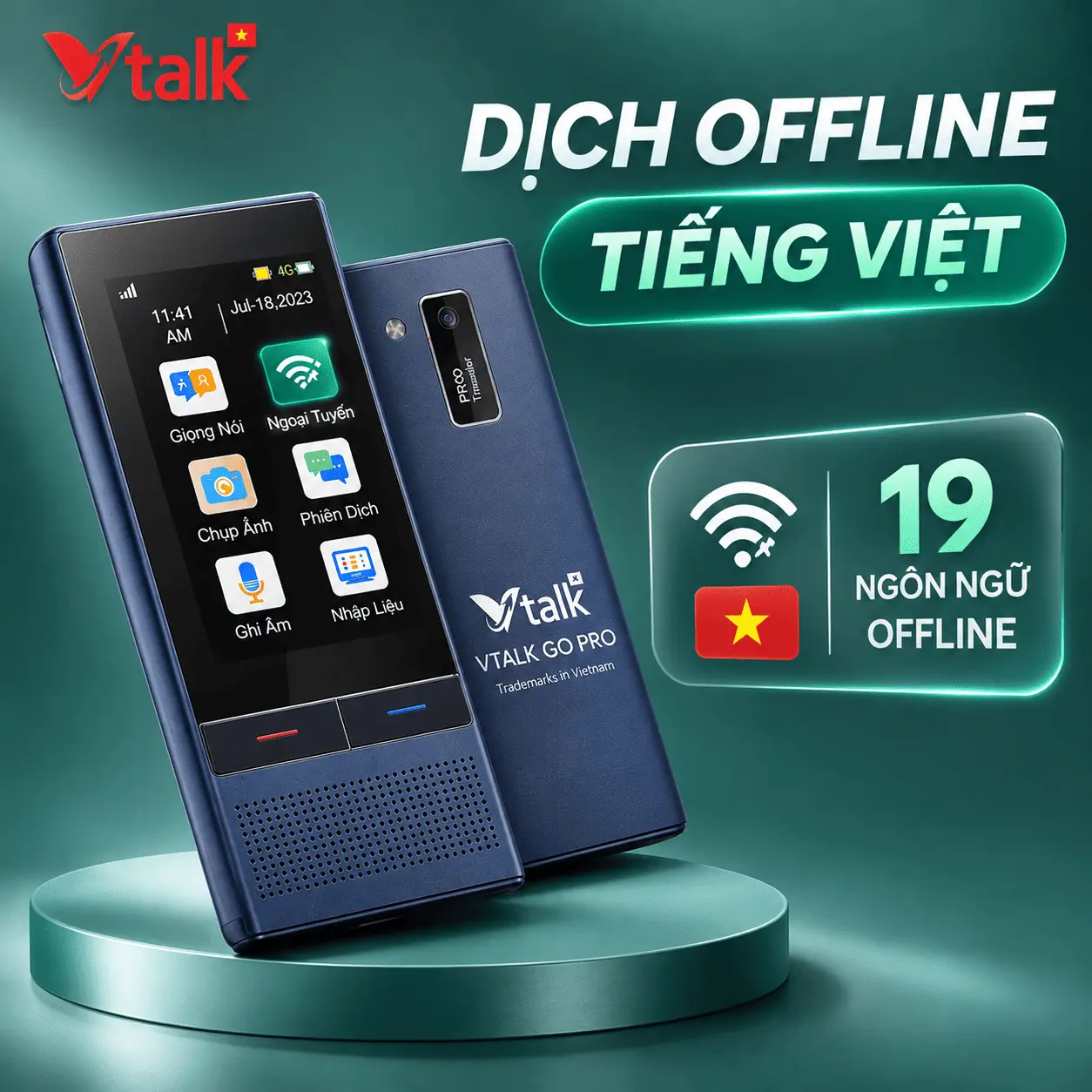
Dịch offline là tính năng hữu ích khi không có Wi-Fi hoặc mạng di động.
Theo VTalk, Go Pro hỗ trợ 19 ngôn ngữ ngoại tuyến, trong đó có tiếng Việt.
Tuy nhiên, người dùng phải lựa chọn đúng cặp ngôn ngữ được hỗ trợ.
Bước 1: Kiểm tra danh sách ngôn ngữ ngoại tuyến
Mở chức năng dịch ngoại tuyến trên VTalk Go Pro.
Kiểm tra các ngôn ngữ đang được thiết bị cung cấp.
Sau đó, xác định cặp ngôn ngữ cần sử dụng.
Ví dụ, người dùng có thể muốn dịch giữa tiếng Việt và tiếng Anh.
Hãy kiểm tra cặp dịch thực tế thay vì chỉ dựa vào tổng số 19 ngôn ngữ.
Bước 2: Kiểm tra dữ liệu ngôn ngữ
Quan sát trạng thái ngôn ngữ trong giao diện offline.
Nếu phần mềm yêu cầu tải dữ liệu, hãy thực hiện khi có Wi-Fi ổn định.
Nếu gói đã được tích hợp sẵn, không cần tải lại khi thiết bị không yêu cầu.
Sau đó, kiểm tra xem cặp ngôn ngữ đã sẵn sàng hay chưa.
Bước 3: Thử dịch khi không có Internet
Tắt Wi-Fi và dữ liệu di động để kiểm tra chế độ ngoại tuyến.
Mở lại chức năng dịch offline.
Chọn cặp ngôn ngữ đã chuẩn bị.
Nói một câu đơn giản và quan sát kết quả.
Nếu máy vẫn trả bản dịch, chế độ ngoại tuyến đang hoạt động với cặp ngôn ngữ đó.
Bước 4: Sử dụng trong tình huống thực tế
Khi đến nơi không có mạng, mở chế độ dịch offline.
Chọn đúng cặp ngôn ngữ đã kiểm tra.
Sau đó, thu âm và nghe bản dịch như quy trình của chế độ đó.
Tuy nhiên, số chức năng ngoại tuyến có thể ít hơn khi dùng Internet.
Không nên mặc định dịch ảnh, hội nghị hoặc trợ lý AI đều hoạt động offline.
Khi nào nên chuẩn bị dịch offline?
Người dùng nên kiểm tra chế độ này trước chuyến bay hoặc chuyến công tác.
Đặc biệt, hãy thử đúng cặp ngôn ngữ sẽ sử dụng tại quốc gia đến.
Nếu cần thông tin quan trọng, nên chuẩn bị thêm phương án liên lạc hoặc tài liệu song ngữ dự phòng.
6. Các Chức Năng Mở Rộng Trên VTalk Go Pro

Ngoài phiên dịch giọng nói, VTalk Go Pro còn được giới thiệu với nhiều chức năng bổ sung.
Những tính năng đáng chú ý gồm dịch hình ảnh, dịch nhóm, dịch hội nghị và dịch âm thanh.
Dịch hình ảnh bằng camera
Theo VTalk, Go Pro hỗ trợ dịch hình ảnh hơn 56 ngôn ngữ.
Chức năng này hữu ích khi đọc thực đơn, biển báo hoặc tài liệu in.
Để sử dụng, hãy mở chế độ dịch hình ảnh.
Sau đó, chọn ngôn ngữ nguồn và đích nếu phần mềm yêu cầu.
Hướng camera về phía nội dung cần đọc.
Giữ máy ổn định và thực hiện thao tác chụp theo giao diện.
Cuối cùng, kiểm tra văn bản được nhận diện và bản dịch.
Để giảm lỗi, hãy chụp nơi đủ sáng và tránh hình ảnh bị rung.
Dịch nhóm và dịch hội nghị
Go Pro được nhà sản xuất giới thiệu có chức năng dịch nhóm và hỗ trợ hội nghị.
Những chế độ này hướng đến môi trường có nhiều người tham gia.
Tuy nhiên, cách tổ chức nhóm và yêu cầu kết nối phụ thuộc vào phần mềm.
Trước khi sử dụng, hãy mở chế độ tương ứng và kiểm tra hướng dẫn trên thiết bị.
Nếu tham gia cuộc họp quan trọng, nên thử hệ thống trước.
Không nên mặc định máy có thể dịch đồng thời không giới hạn số người.
Dịch âm thanh và đoạn văn bản dài
VTalk còn giới thiệu Go Pro có khả năng xử lý âm thanh và đoạn văn bản dài.
Chức năng này có thể hỗ trợ người dùng tiếp cận nội dung ngoại ngữ trong nhiều tình huống.
Tuy nhiên, cần phân biệt phiên dịch trực tiếp với xử lý bản ghi âm hoặc văn bản.
Hãy kiểm tra đúng tên chức năng trước khi sử dụng.
Nếu ứng dụng yêu cầu Internet, cần chuẩn bị kết nối phù hợp.
Trợ lý AI
VTalk Go Pro được giới thiệu có tích hợp công nghệ AI.
Một số tài liệu giới thiệu còn đề cập chức năng trợ lý thông minh.
Tuy nhiên, khả năng hoạt động phụ thuộc vào phiên bản phần mềm và dịch vụ tương ứng.
Người dùng nên kiểm tra các tác vụ AI có trên đúng thiết bị của mình.
Không nên đưa thông tin bảo mật hoặc tài liệu nhạy cảm vào dịch vụ chưa rõ chính sách xử lý dữ liệu.
7. Xử Lý Lỗi Thường Gặp Khi Sử Dụng VTalk Go Pro
Trong quá trình sử dụng, máy có thể gặp sự cố về mạng, âm thanh hoặc chế độ dịch.
Người dùng nên kiểm tra nguyên nhân theo từng nhóm lỗi.
Máy không kết nối được Wi-Fi
Trước tiên, kiểm tra Wi-Fi đã được bật trên máy.
Sau đó, xác nhận mật khẩu và khoảng cách đến bộ phát.
Nếu mạng vẫn không hoạt động, thử kết nối một Wi-Fi khác.
Bạn cũng có thể khởi động lại máy và kiểm tra trạng thái mạng.
Không nên khôi phục cài đặt gốc khi chưa sao lưu dữ liệu cần thiết.
eSIM không truy cập được Internet
Kiểm tra trạng thái dịch vụ dữ liệu di động trên thiết bị.
Sau đó, xác nhận máy đang nằm trong khu vực có sóng mạng.
Nếu đang ở nước ngoài, kiểm tra quốc gia có được hỗ trợ hay không.
Ngoài ra, cần xác nhận thời hạn dữ liệu còn hiệu lực.
Nếu máy chưa nhận dịch vụ eSIM, hãy liên hệ VTalk để kiểm tra kích hoạt.
Không tự thêm cấu hình mạng hoặc mã eSIM không rõ nguồn gốc.
Máy không nhận giọng nói
Hãy kiểm tra vị trí microphone và môi trường xung quanh.
Đảm bảo người nói không đứng quá xa thiết bị.
Sau đó, thử một câu ngắn với tốc độ vừa phải.
Kiểm tra ngôn ngữ nguồn đã chọn có đúng hay không.
Nếu chế độ online đang hoạt động, hãy kiểm tra thêm Internet.
Máy có bản dịch nhưng không phát âm thanh
Kiểm tra mức âm lượng trên thiết bị.
Sau đó, thử phát một bản dịch khác.
Nếu máy đang kết nối Bluetooth với phụ kiện âm thanh, kiểm tra đường phát.
Đảm bảo loa không bị che hoặc thiết bị không ở chế độ tắt tiếng.
Nếu âm thanh vẫn không hoạt động, hãy khởi động lại máy.
Không dịch được tiếng Việt offline
Trước tiên, hãy xác nhận đang ở đúng chế độ ngoại tuyến.
Tiếp theo, kiểm tra tiếng Việt và ngôn ngữ còn lại có nằm trong danh sách hỗ trợ.
Kiểm tra dữ liệu ngôn ngữ đã sẵn sàng hay chưa.
Sau đó, thử một câu đơn giản khi đã tắt mạng.
Nếu tiếp tục thất bại, hãy liên hệ bộ phận hỗ trợ để kiểm tra phiên bản phần mềm.
Dịch hình ảnh không nhận dạng được chữ
Kiểm tra camera có bị che hoặc bám bẩn hay không.
Đặt văn bản trong vùng chụp, bảo đảm đủ sáng.
Giữ máy ổn định để hạn chế ảnh mờ.
Nếu chữ quá nhỏ, hãy đưa máy đến khoảng cách phù hợp.
Sau đó, chụp lại và kiểm tra kết quả nhận dạng.
8. Câu Hỏi Thường Gặp Về VTalk Go Pro
VTalk Go Pro có cần lắp SIM để sử dụng eSIM không?
Không bắt buộc. VTalk Go Pro được công bố tích hợp eSIM.
Tuy nhiên, cần xác nhận tình trạng kích hoạt và dịch vụ dữ liệu trước khi sử dụng.
eSIM VTalk Go Pro có phải Internet miễn phí vĩnh viễn không?
Không nên hiểu như vậy.
VTalk có công bố chương trình dữ liệu eSIM đi kèm trong thời hạn nhất định.
Người dùng cần kiểm tra quyền lợi áp dụng, thời hạn và khu vực hỗ trợ theo đơn hàng.
VTalk Go Pro có dịch offline tiếng Việt không?
Có. Theo nhà sản xuất, máy hỗ trợ 19 ngôn ngữ offline, bao gồm tiếng Việt.
Tuy nhiên, cần kiểm tra cặp ngôn ngữ và chế độ dịch cụ thể.
VTalk Go Pro có cần kết nối điện thoại để phiên dịch không?
VTalk Go Pro là máy phiên dịch cầm tay có hệ thống xử lý và kết nối riêng.
Người dùng có thể thực hiện các chức năng phiên dịch trực tiếp trên thiết bị.
Tuy nhiên, dịch online vẫn cần Internet từ Wi-Fi hoặc dữ liệu di động tương thích.
Máy phiên dịch VTalk Go Pro được bảo hành bao lâu?
Trang sản phẩm VTalk công bố thời hạn bảo hành 12 tháng.
Người dùng nên kiểm tra điều kiện bảo hành, đổi trả và hỗ trợ kỹ thuật khi mua.
9. Kết Luận
Hướng dẫn sử dụng VTalk Go Pro tập trung vào ba nhóm thao tác: kết nối Internet, dịch hội thoại và dịch ngoại tuyến.
Người mới sử dụng nên bắt đầu bằng việc sạc pin và làm quen giao diện.
Sau đó, kiểm tra Wi-Fi hoặc eSIM và thử dịch hai chiều.
Đối với những chuyến đi quốc tế, hãy chuẩn bị sẵn cặp ngôn ngữ offline cần thiết.
Ngoài ra, nên tìm hiểu cách dùng camera dịch ảnh và xử lý lỗi cơ bản.
Việc kiểm tra trước khi đi giúp hạn chế gián đoạn trong những tình huống giao tiếp quan trọng.
Liên Hệ Hỗ Trợ Sử Dụng VTalk Go Pro
Bạn có thể tham khảo thông số và hướng dẫn tại máy phiên dịch VTalk Go Pro chính hãng.
Liên hệ VTalk để được hỗ trợ kiểm tra kết nối eSIM, dịch offline và các chức năng của thiết bị.
Hotline: 0386.001.001
Website: https://vtalk.com.vn/